Domain tv-boxen.de kaufen?
Wir ziehen mit dem Projekt
tv-boxen.de um.
Sind Sie am Kauf der Domain
tv-boxen.de interessiert?
domain@kv-gmbh.de · 0541-91531010
Domain tv-boxen.de kaufen?
Wie setze ich mein Samsung Smart TV zurück?
Um Ihr Samsung Smart TV zurückzusetzen, gehen Sie zu den Einstellungen und wählen Sie die Option "Allgemein". Dort finden Sie die Möglichkeit, das TV-Gerät auf die Werkseinstellungen zurückzusetzen. Bestätigen Sie den Vorgang und folgen Sie den Anweisungen auf dem Bildschirm. Stellen Sie sicher, dass Sie vor dem Zurücksetzen wichtige Daten sichern, da diese gelöscht werden. Nach dem Zurücksetzen startet Ihr Samsung Smart TV neu und ist wieder im Auslieferungszustand. **
Wie setze ich den LG Smart TV zurück?
Um den LG Smart TV zurückzusetzen, gehe zu den Einstellungen und wähle den Punkt "Allgemein" aus. Dort findest du die Option "Zurücksetzen auf Werkseinstellungen". Bestätige die Auswahl und folge den Anweisungen auf dem Bildschirm, um den Reset durchzuführen. Beachte jedoch, dass dabei alle persönlichen Einstellungen und gespeicherten Daten gelöscht werden. **

Ähnliche Suchbegriffe für Setze
Top-Angebote
Produkte zum Begriff Setze:

-
Wie setze ich meinen Samsung Smart TV zurück?
Um Ihren Samsung Smart TV zurückzusetzen, gehen Sie zuerst zu den Einstellungen auf Ihrem Fernseher. Wählen Sie dann die Option "Support" oder "Allgemein" aus und suchen Sie nach der Option "Zurücksetzen" oder "Werksreset". Bestätigen Sie den Vorgang und Ihr Fernseher wird auf die Werkseinstellungen zurückgesetzt. Beachten Sie jedoch, dass dabei alle persönlichen Einstellungen und gespeicherten Daten gelöscht werden. **
-
Wie setze ich meinen Smart TV auf die Werkseinstellungen zurück?
Um deinen Smart TV auf die Werkseinstellungen zurückzusetzen, gehe zu den Einstellungen deines Geräts. Suche nach der Option "Werkseinstellungen" oder "Zurücksetzen" und wähle sie aus. Bestätige dann die Aktion und dein Smart TV wird auf die Werkseinstellungen zurückgesetzt. Beachte jedoch, dass dadurch alle deine persönlichen Einstellungen und gespeicherten Daten gelöscht werden. **
-
Wie setze ich die Hisense Fernbedienung zurück?
Um die Hisense Fernbedienung zurückzusetzen, entfernen Sie zunächst die Batterien aus der Fernbedienung. Drücken und halten Sie dann die Power-Taste auf der Fernbedienung für etwa 5 Sekunden. Setzen Sie anschließend die Batterien wieder ein und die Fernbedienung sollte zurückgesetzt sein. **
-
Wie setze ich den Smart Hub zurück?
Um den Smart Hub zurückzusetzen, musst du zuerst auf die Einstellungen deines Geräts zugreifen. Suche nach der Option "Zurücksetzen" oder "Werkseinstellungen wiederherstellen". Klicke darauf und bestätige den Vorgang. Stelle sicher, dass du alle wichtigen Daten gesichert hast, da der Reset alle gespeicherten Informationen löscht. Nach dem Zurücksetzen sollte der Smart Hub wieder auf die Werkseinstellungen zurückgesetzt sein. **
Kann man die Smart-TV-Fernbedienung umprogrammieren?
Ja, es ist möglich, die Smart-TV-Fernbedienung umzuprogrammieren. Dies kann jedoch von Modell zu Modell unterschiedlich sein. In der Regel gibt es in den Einstellungen des Smart-TVs eine Option, um die Fernbedienung neu zu konfigurieren oder bestimmte Tasten mit anderen Funktionen zu belegen. Es ist ratsam, die Bedienungsanleitung des Smart-TVs zu konsultieren oder den Hersteller zu kontaktieren, um spezifische Anweisungen für das gewünschte Modell zu erhalten. **
Wie setze ich den Fire TV Stick zurück?
Um den Fire TV Stick zurückzusetzen, gehe zu den Einstellungen auf dem Fire TV Stick und wähle "Mein Fire TV" aus. Wähle dann "Zurücksetzen auf Werkseinstellungen" und bestätige die Aktion. Der Fire TV Stick wird dann auf die Werkseinstellungen zurückgesetzt. **
Top-Angebote
Produkte zum Begriff Setze:
-
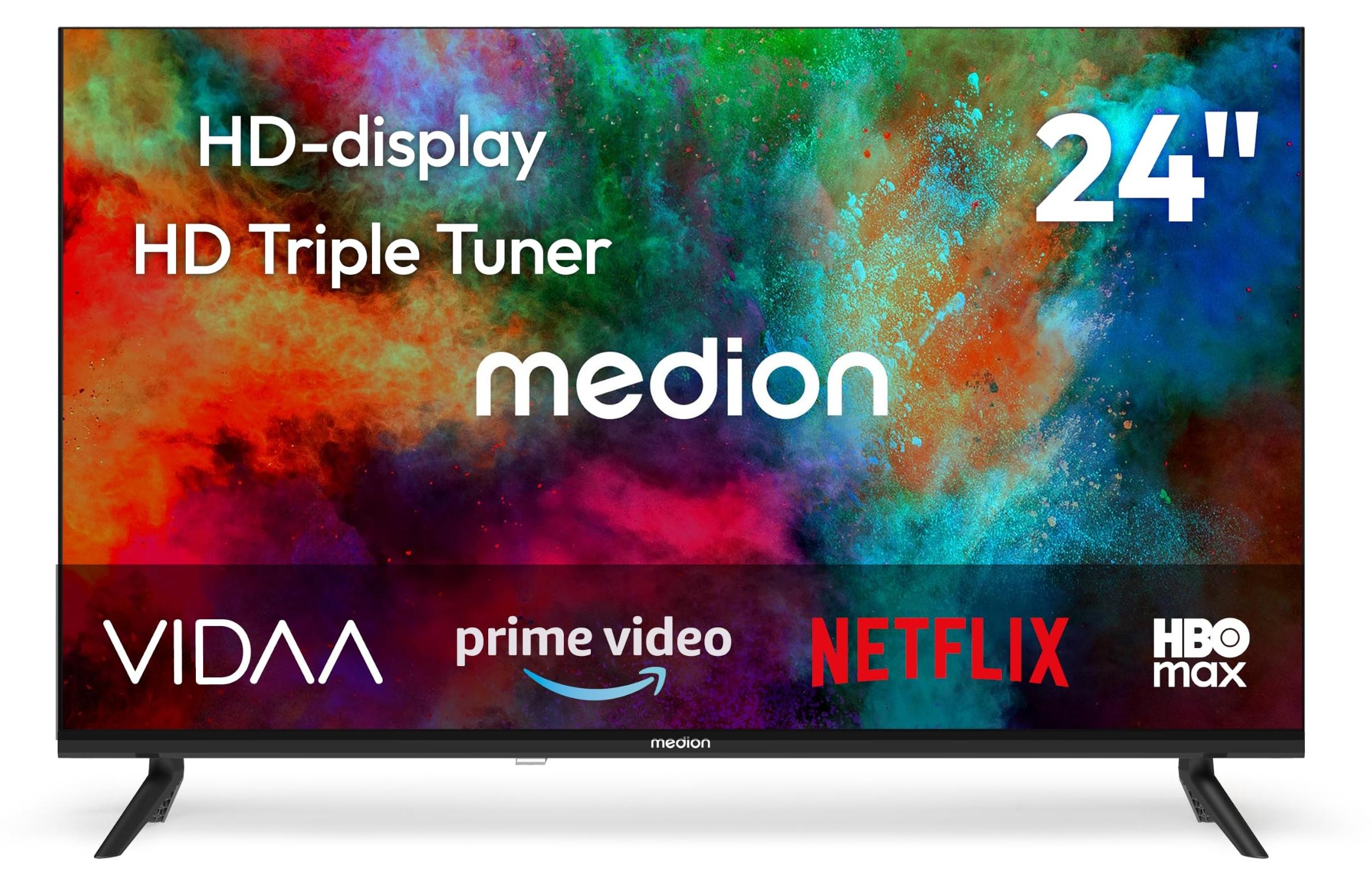
24-Zoll HD Smart-TV mit VIDAA und Streaming-DienstenGenießen Sie Ihre Lieblingsfilme und -serien mit diesem 61 cm (24 Zoll) HD Smart TV. Dieser Fernseher bietet Zugriff auf beliebte Streaming-Dienste wie Disney+ und Amazon Prime Video und verfügt über eine benutzerfreundliche Oberfläche.EigenschaftenHD-Auflösung für scharfe BilderIntegriertes Wi-Fi und VIDAA App StorePVR-fähig zum Aufnehmen von ProgrammenDieser Smart TV macht es einfach, all Ihre Unterhaltung in hervorragender Bildqualität zu streamen. Perfekt für jeden Raum in Ihrem Zuhause.SpezifikationenAuflösung: 720pBildwiederholfrequenz: 60 HzKontrastverhältnis: 1200:1Wichtige InformationenUnterstützt verschiedene HDR-FormateEinfach zu installieren und zu bedienenMit diesem Smart TV holen Sie die neueste Technologie in Ihr Zuhause für ein optimales Seherlebnis.361,95 €*Versand: 0,00 €Sichere Weiterleitung zum Anbieter
-
Wie setze ich mein Samsung Smart TV zurück?
Um Ihr Samsung Smart TV zurückzusetzen, gehen Sie zu den Einstellungen und wählen Sie die Option "Allgemein". Dort finden Sie die Möglichkeit, das TV-Gerät auf die Werkseinstellungen zurückzusetzen. Bestätigen Sie den Vorgang und folgen Sie den Anweisungen auf dem Bildschirm. Stellen Sie sicher, dass Sie vor dem Zurücksetzen wichtige Daten sichern, da diese gelöscht werden. Nach dem Zurücksetzen startet Ihr Samsung Smart TV neu und ist wieder im Auslieferungszustand. **
-
Wie setze ich den LG Smart TV zurück?
Um den LG Smart TV zurückzusetzen, gehe zu den Einstellungen und wähle den Punkt "Allgemein" aus. Dort findest du die Option "Zurücksetzen auf Werkseinstellungen". Bestätige die Auswahl und folge den Anweisungen auf dem Bildschirm, um den Reset durchzuführen. Beachte jedoch, dass dabei alle persönlichen Einstellungen und gespeicherten Daten gelöscht werden. **
-
Wie setze ich meinen Samsung Smart TV zurück?
Um Ihren Samsung Smart TV zurückzusetzen, gehen Sie zuerst zu den Einstellungen auf Ihrem Fernseher. Wählen Sie dann die Option "Support" oder "Allgemein" aus und suchen Sie nach der Option "Zurücksetzen" oder "Werksreset". Bestätigen Sie den Vorgang und Ihr Fernseher wird auf die Werkseinstellungen zurückgesetzt. Beachten Sie jedoch, dass dabei alle persönlichen Einstellungen und gespeicherten Daten gelöscht werden. **
-
Wie setze ich meinen Smart TV auf die Werkseinstellungen zurück?
Um deinen Smart TV auf die Werkseinstellungen zurückzusetzen, gehe zu den Einstellungen deines Geräts. Suche nach der Option "Werkseinstellungen" oder "Zurücksetzen" und wähle sie aus. Bestätige dann die Aktion und dein Smart TV wird auf die Werkseinstellungen zurückgesetzt. Beachte jedoch, dass dadurch alle deine persönlichen Einstellungen und gespeicherten Daten gelöscht werden. **
Ähnliche Suchbegriffe für Setze
-
Wie setze ich die Hisense Fernbedienung zurück?
Um die Hisense Fernbedienung zurückzusetzen, entfernen Sie zunächst die Batterien aus der Fernbedienung. Drücken und halten Sie dann die Power-Taste auf der Fernbedienung für etwa 5 Sekunden. Setzen Sie anschließend die Batterien wieder ein und die Fernbedienung sollte zurückgesetzt sein. **
-
Wie setze ich den Smart Hub zurück?
Um den Smart Hub zurückzusetzen, musst du zuerst auf die Einstellungen deines Geräts zugreifen. Suche nach der Option "Zurücksetzen" oder "Werkseinstellungen wiederherstellen". Klicke darauf und bestätige den Vorgang. Stelle sicher, dass du alle wichtigen Daten gesichert hast, da der Reset alle gespeicherten Informationen löscht. Nach dem Zurücksetzen sollte der Smart Hub wieder auf die Werkseinstellungen zurückgesetzt sein. **
-
Kann man die Smart-TV-Fernbedienung umprogrammieren?
Ja, es ist möglich, die Smart-TV-Fernbedienung umzuprogrammieren. Dies kann jedoch von Modell zu Modell unterschiedlich sein. In der Regel gibt es in den Einstellungen des Smart-TVs eine Option, um die Fernbedienung neu zu konfigurieren oder bestimmte Tasten mit anderen Funktionen zu belegen. Es ist ratsam, die Bedienungsanleitung des Smart-TVs zu konsultieren oder den Hersteller zu kontaktieren, um spezifische Anweisungen für das gewünschte Modell zu erhalten. **
-
Wie setze ich den Fire TV Stick zurück?
Um den Fire TV Stick zurückzusetzen, gehe zu den Einstellungen auf dem Fire TV Stick und wähle "Mein Fire TV" aus. Wähle dann "Zurücksetzen auf Werkseinstellungen" und bestätige die Aktion. Der Fire TV Stick wird dann auf die Werkseinstellungen zurückgesetzt. **
* Alle Preise verstehen sich inklusive der gesetzlichen Mehrwertsteuer und ggf. zuzüglich Versandkosten. Die Angebotsinformationen basieren auf den Angaben des jeweiligen Shops und werden über automatisierte Prozesse aktualisiert. Eine Aktualisierung in Echtzeit findet nicht statt, so dass es im Einzelfall zu Abweichungen kommen kann. ** Hinweis: Teile dieses Inhalts wurden von KI erstellt.